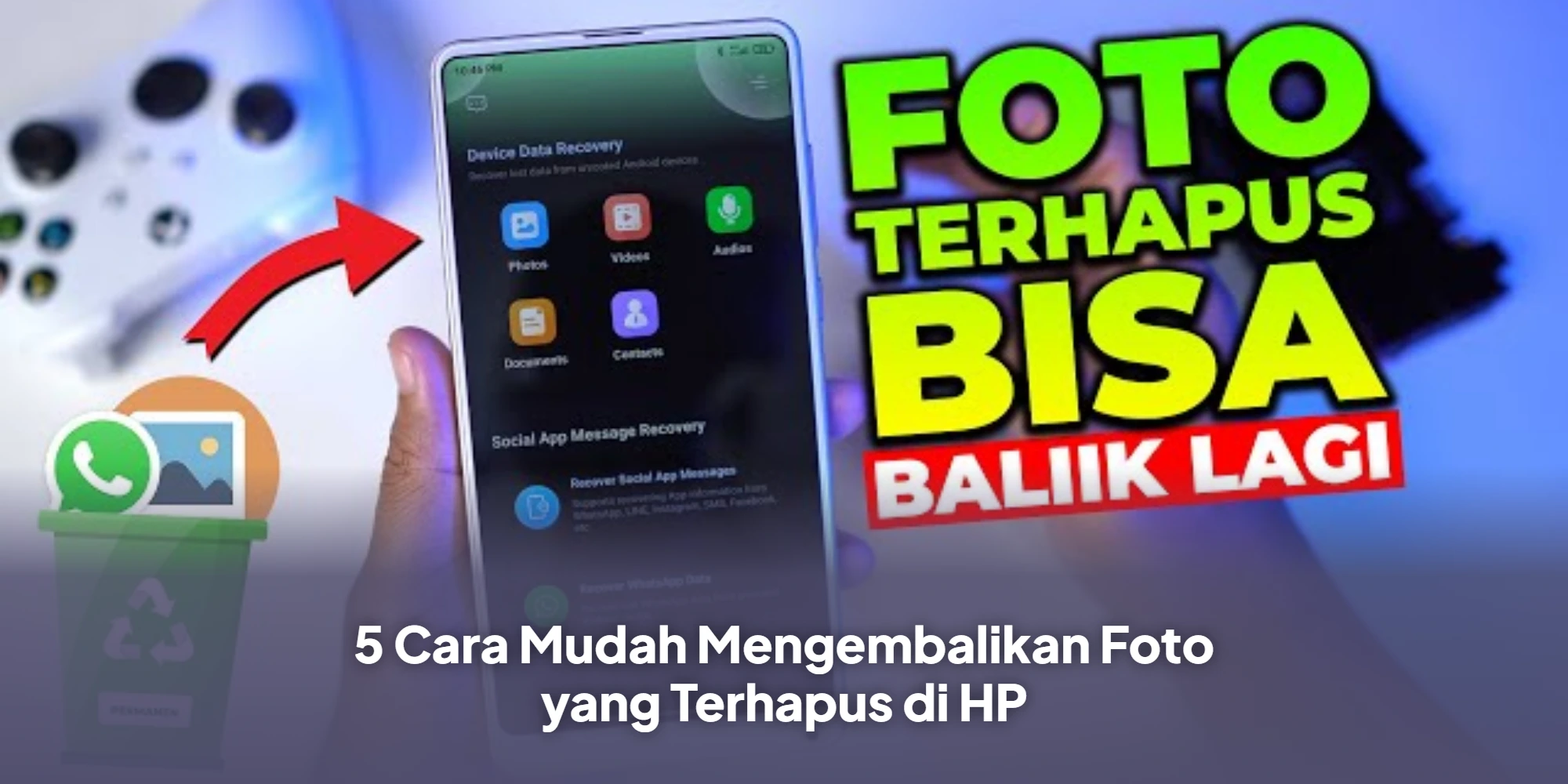
Kehilangan foto di HP, apalagi yang penting atau penuh kenangan, pasti bikin panik, kan? Tenang, kamu nggak harus langsung putus asa.
Ada beberapa cara mudah untuk mengembalikan foto yang terhapus, baik di Android maupun iPhone. Dengan langkah-langkah sederhana ini, untungnya, kamu masih bisa mengembalikan foto yang terhapus permanen di HP dengan beberapa cara mudah. Simak panduan lengkapnya berikut ini!
Penyebab Foto Terhapus di HP
Sebelum mencari solusi, ada baiknya kita pahami dulu penyebab umum foto hilang:
- Terhapus tidak sengaja saat membersihkan galeri.
- Melakukan reset pabrik tanpa backup data.
- Sistem HP bermasalah akibat virus atau gagal update.
- Kartu SD rusak sehingga foto tidak bisa diakses.
- Menghapus foto dari layanan cloud yang tersinkron otomatis dengan galeri.
Cara Mengembalikan Foto Tanpa Aplikasi
Jika kamu tidak ingin menginstal aplikasi tambahan, masih ada beberapa cara:
Cek Folder Sampah (Trash/Bin)
Banyak HP, terutama Android, memiliki folder “Trash” atau “Sampah” di aplikasi Galeri. Foto yang terhapus biasanya masih tersimpan di sana beberapa hari.
Google Photos
Jika backup Google Photos aktif, foto yang terhapus masih bisa dikembalikan. Buka Google Photos > Library > Trash, pilih foto, lalu klik ‘Restore’.
File Manager
Beberapa HP menyimpan file sementara atau cache di File Manager. Cek folder DCIM atau Pictures, siapa tahu foto masih bisa dipulihkan dari sana.
Rekomendasi Aplikasi Pemulihan Foto
Jika foto sudah terhapus permanen dan tidak ada di folder sampah atau Google Photos, coba aplikasi berikut:
DiskDigger Photo Recovery – Memindai memori internal dan eksternal untuk mencari foto yang hilang.
Dumpster – Berfungsi seperti recycle bin di komputer, cocok untuk mencegah kehilangan foto penting.
Dr.Fone – Data Recovery – Aplikasi berbayar dengan fitur lengkap untuk memulihkan foto, video, dan pesan.
EaseUS MobiSaver – Mendukung berbagai tipe file dan perangkat Android.
Cara Backup Foto ke Google Drive
Supaya foto tidak hilang lagi, pastikan backup otomatis aktif:
- Buka Google Photos.
- Ketuk ikon profil di pojok kanan atas.
- Masuk ke Photos settings > Backup & sync.
- Aktifkan Backup & sync.
- Pilih akun Google untuk penyimpanan.
Dengan begitu, semua foto dan video akan tersimpan di cloud, aman meski HP hilang atau rusak.
Tips Agar Foto Tidak Terhapus Lagi
Agar kejadian serupa tidak terulang:
- Rutin backup ke Google Drive atau layanan cloud lainnya.
- Gunakan aplikasi pemulihan foto seperti Dumpster sebagai antisipasi.
- Simpan foto penting di folder khusus.
- Gunakan fitur archive di Google Photos untuk menyimpan foto pribadi dengan aman.
Kesimpulan
Supaya foto tetap aman, jangan lupa rutin melakukan backup ke cloud dan pisahkan foto penting di folder khusus.