

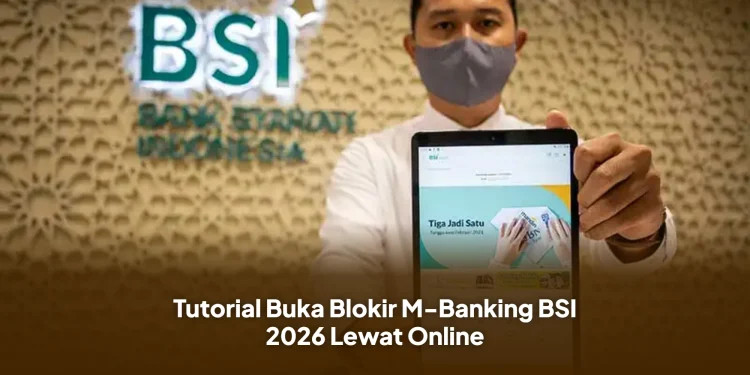
Bagi nasabah BSI, terkadang akses M-Banking bisa terblokir karena salah memasukkan PIN beberapa kali atau alasan keamanan lainnya. Jangan khawatir, saat ini Anda bisa membuka blokir M-Banking BSI dengan mudah tanpa harus datang ke kantor cabang.
Tutorial berikut akan memandu langkah-langkah membuka blokir secara online, cepat, dan praktis agar layanan perbankan digital Anda kembali normal.
Mengaktifkan Kembali M-Banking BSI Lewat Aplikasi
Jika akun M-Banking BSI Anda terblokir, aktivasi ulang bisa dilakukan langsung melalui aplikasi BSI Mobile dengan langkah-langkah berikut:
- Hapus dan Pasang Ulang Aplikasi
- Copot (uninstall) aplikasi BSI Mobile dari ponsel.
- Unduh kembali aplikasi melalui Google Play Store atau Apple App Store.
- Instal aplikasi hingga proses selesai.
- Meminta Kode Aktivasi Baru
- Buka aplikasi BSI Mobile yang sudah terpasang.
- Pilih menu “Sudah Memiliki Rekening”, kemudian tekan “Aktivasi”.
- Masukkan nomor handphone yang terdaftar di BSI.
- Pilih opsi “Minta Kode Aktivasi”.
- Kode aktivasi akan dikirim melalui SMS ke nomor tersebut.
- Proses Aktivasi Ulang
- Masukkan kode aktivasi yang diterima melalui SMS.
- Buat PIN transaksi dan password baru sesuai instruksi aplikasi.
Pastikan nomor handphone aktif, pulsa cukup, dan terpasang di slot utama ponsel.
Aktivasi Melalui Layanan WhatsApp atau Live Chat Resmi BSI
Selain lewat aplikasi, nasabah bisa melakukan aktivasi ulang menggunakan layanan digital resmi BSI, seperti WhatsApp atau Live Chat Aisyah.
Aktivasi Lewat WhatsApp
- Simpan nomor resmi WhatsApp BSI: 0815 8411 4040.
- Kirim pesan dengan format: “Aktivasi BSI Mobile”.
- Isi data yang diminta, seperti nomor HP, tanggal lahir, dan NIK KTP.
- Setelah verifikasi, kode aktivasi akan dikirim via SMS.
Aktivasi Lewat Live Chat Aisyah
- Kunjungi website resmi BSI di www.bankbsi.co.id.
- Pilih menu Live Chat untuk terhubung dengan admin.
- Ajukan permintaan kode aktivasi BSI Mobile.
- Pastikan koneksi internet stabil dan nomor HP sudah terdaftar.
Menghubungi Call Center BSI
Jika metode sebelumnya tidak berhasil, Anda bisa menghubungi layanan pelanggan BSI melalui Call Center di 14040.
Pastikan nomor handphone yang digunakan adalah nomor resmi yang terdaftar pada rekening BSI, dan perangkat memiliki koneksi internet yang baik serta pulsa cukup untuk menerima SMS verifikasi.
Kesimpulan
Aktivasi ulang M-Banking BSI yang terblokir dapat dilakukan dengan mudah melalui beberapa cara. Nasabah bisa menggunakan aplikasi BSI Mobile, meminta kode aktivasi lewat WhatsApp atau Live Chat Aisyah, atau menghubungi Call Center BSI 14040.

