Punya iPhone baru rasanya memang luar biasa. Layarnya yang mulus dan performanya yang kencang pasti bikin kamu betah berlama-lama memainkannya. Namun, tahukah kamu kalau pengaturan default dari pabrik kadang justru bikin sedikit repot?
Pengaturan Wajib iPhone Agar Agar Makin Nyaman
Bagi kamu pengguna baru (atau yang baru saja melakukan factory reset), ada 3 pengaturan “tersembunyi” yang wajib banget kamu ubah. Yuk, simak panduan lengkapnya di bawah ini!
Matikan Update iOS Otomatis (Automatic Updates)
Membiarkan iPhone melakukan update sendiri secara diam-diam itu berisiko, lho. Memang tujuannya baik agar sistem selalu segar, tapi seringkali versi iOS yang baru rilis masih memiliki bug atau justru membuat konsumsi baterai jadi lebih boros.
Mengapa ini penting?
Dengan mematikan fitur ini, kamu punya kendali penuh. Kamu bisa menunggu ulasan (review) dari pengguna lain terlebih dahulu. Jika sudah dipastikan aman dan stabil, barulah kamu melakukan update secara manual.
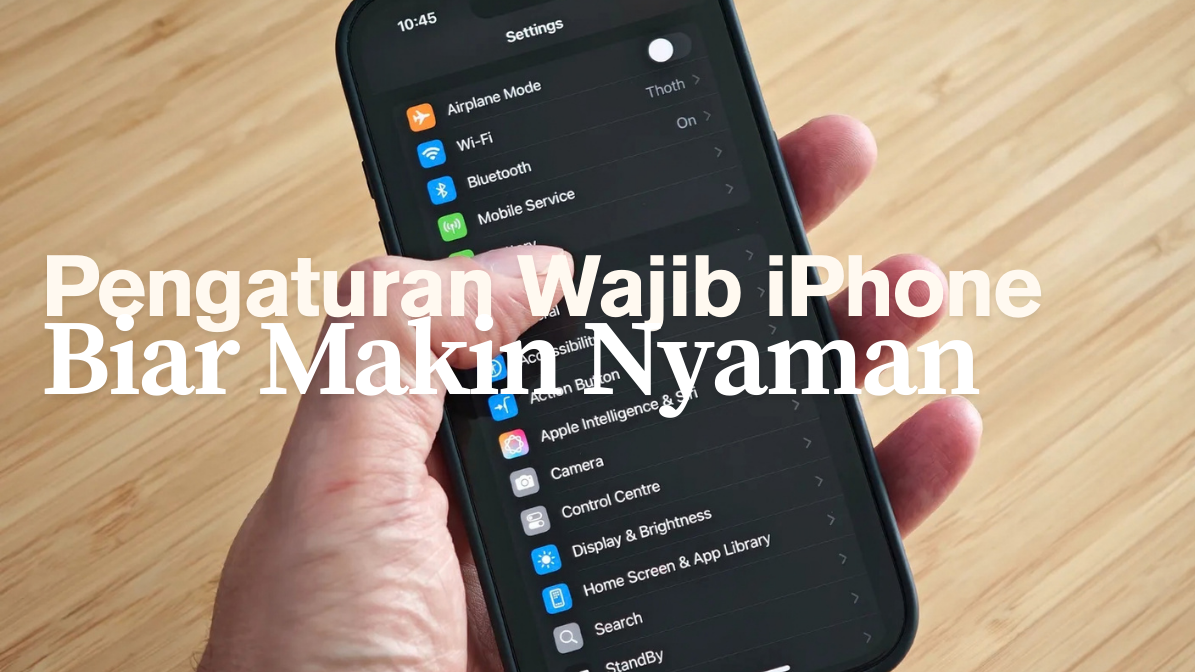
Cara mengaturnya:
- Buka Settings.
- Pilih General.
- Klik Software Update.
- Pilih Automatic Updates.
- Ubah semua posisi menjadi OFF.
Matikan Fitur Koreksi Otomatis (Auto-Correction)
Pernah nggak sih, lagi seru-serunya chatting tapi kata “Gak” malah berubah jadi “Gas”, atau “Lagi” jadi “Lake”? Fitur Auto-Correction ini memang didesain untuk membantu, tapi seringkali malah bikin salah paham karena memaksa kata-kata kita menjadi bahasa baku atau bahasa Inggris.
Mengapa ini penting?
Mematikan fitur ini akan menyelamatkan kamu dari typo yang memalukan atau menyebalkan. Chatting jadi lebih natural sesuai dengan gaya bahasa kamu sendiri.
Cara mengaturnya:
- Buka Settings.
- Pilih General.
- Klik Keyboard.
- Matikan toggle pada bagian Auto-Correction.
Aktifkan AssistiveTouch (Si Tombol Ajaib)
Tombol bulat yang melayang di layar ini adalah penyelamat bagi banyak pengguna iPhone. Meskipun iPhone terbaru sudah sangat canggih, memiliki akses cepat di layar tetap jauh lebih praktis.
Mengapa ini penting?
- Menjaga Keawetan Tombol: Kamu bisa mengunci layar atau mengatur volume tanpa harus menekan tombol fisik secara terus-menerus.
- Shortcut Cepat: Bisa dikustomisasi untuk screenshot sekali klik, membuka Control Center, hingga menjalankan Siri.
Cara mengaturnya:
- Buka Settings.
- Pilih Accessibility.
- Klik Touch.
- Pilih AssistiveTouch dan geser ke posisi ON.
- Klik Customize Top Level Menu untuk mengatur ikon apa saja yang ingin kamu munculkan.
Kesimpulan
Tiga langkah di atas mungkin terlihat sederhana, tapi efeknya sangat terasa untuk kenyamanan penggunaan iPhone jangka panjang. Jangan sampai HP baru kamu justru bikin emosi karena typo terus-menerus atau baterai tiba-tiba boros gara-gara update sistem yang belum stabil.