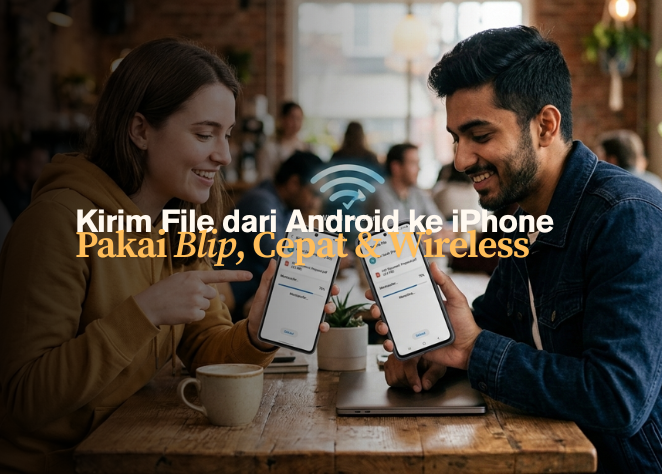
Bagi pengguna cross-platform, mengirim file berukuran besar dari Android ke iPhone (atau sebaliknya) seringkali menjadi mimpi buruk. Fitur bawaan seperti AirDrop hanya untuk sesama Apple, dan Quick Share khusus Android. Memang ada Google Drive atau WhatsApp, tapi kualitas sering pecah dan proses upload-download memakan waktu lama.
Kini hadir BLIP, aplikasi revolusioner yang berfungsi seperti “AirDrop lintas platform”. BLIP memungkinkan Anda mengirim file dalam kualitas asli tanpa batasan ukuran secara langsung (direct transfer).
Mengapa Harus Menggunakan BLIP?
Sebelum masuk ke tutorial, berikut adalah keunggulan BLIP dibandingkan metode lainnya:
- Tanpa Batas Ukuran: Kirim video 4K atau folder ribuan foto tanpa khawatir kuota cloud penuh.
- Kualitas Asli: Tidak ada kompresi. Foto dan video tetap tajam.
- Direct Transfer: File langsung mengalir ke perangkat tujuan tanpa perlu diunggah dulu ke server perantara.
- Keamanan Tinggi: Dilengkapi enkripsi end-to-end (TLS 1.3).
Tahapan Mengirim File Menggunakan BLIP
Persiapan Awal (Instalasi)
Langkah pertama adalah memastikan kedua perangkat (pengirim dan penerima) memiliki aplikasi BLIP.
- Android: Download “Blip (File Transfer)” di Google Play Store.
- iPhone/iPad: Download “Blip: Send Files in a Click” di App Store.
- Login: Buka aplikasi dan masuk menggunakan email yang sama di kedua perangkat (jika milik pribadi) atau email berbeda jika mengirim ke orang lain.
Menghubungkan Perangkat
BLIP bekerja berdasarkan sistem akun atau kontak. Begitu Anda login, perangkat Anda akan muncul di daftar.
- Pastikan kedua HP terhubung ke internet (WiFi atau Data Seluler). BLIP akan otomatis memilih jalur tercepat (jalur lokal jika di WiFi yang sama).
Cara Mengirim dari Android ke iPhone
- Buka aplikasi BLIP di ponsel Android Anda.
- Di layar utama, Anda akan melihat daftar perangkat yang aktif. Pilih nama iPhone tujuan.
- Klik ikon “+” atau “Send Files”.
- Pilih kategori: Photos, Videos, atau Files (untuk dokumen/ZIP).
- Pilih file yang ingin dikirim, lalu klik Send.
- Di iPhone, akan muncul notifikasi. Klik Accept. File akan mulai terkirim secara real-time.
Cara Mengirim dari iPhone ke Android
- Buka aplikasi BLIP di iPhone.
- Pilih nama Android yang terdaftar di daftar perangkat.
- Klik Send dan pilih media dari galeri atau aplikasi Files iOS.
- Konfirmasi di perangkat Android dengan menekan Accept.
- Tips: Anda juga bisa mengirim langsung lewat fitur Share Sheet di iPhone. Buka foto di Galeri > Klik ikon Share > Pilih BLIP.
Lokasi Penyimpanan File
- Di iPhone: Foto dan video biasanya akan langsung tersimpan di aplikasi Photos (Galeri) atau folder Blip di aplikasi Files.
- Di Android: File masuk ke folder Downloads/Blip atau langsung muncul di galeri ponsel Anda.
Kesimpulan
BLIP adalah solusi paling efisien saat ini untuk menjembatani kesenjangan antara Android dan iOS. Dengan antarmuka yang bersih dan kecepatan transfer yang stabil, Anda tidak perlu lagi repot menggunakan kabel data atau flashdisk OTG.