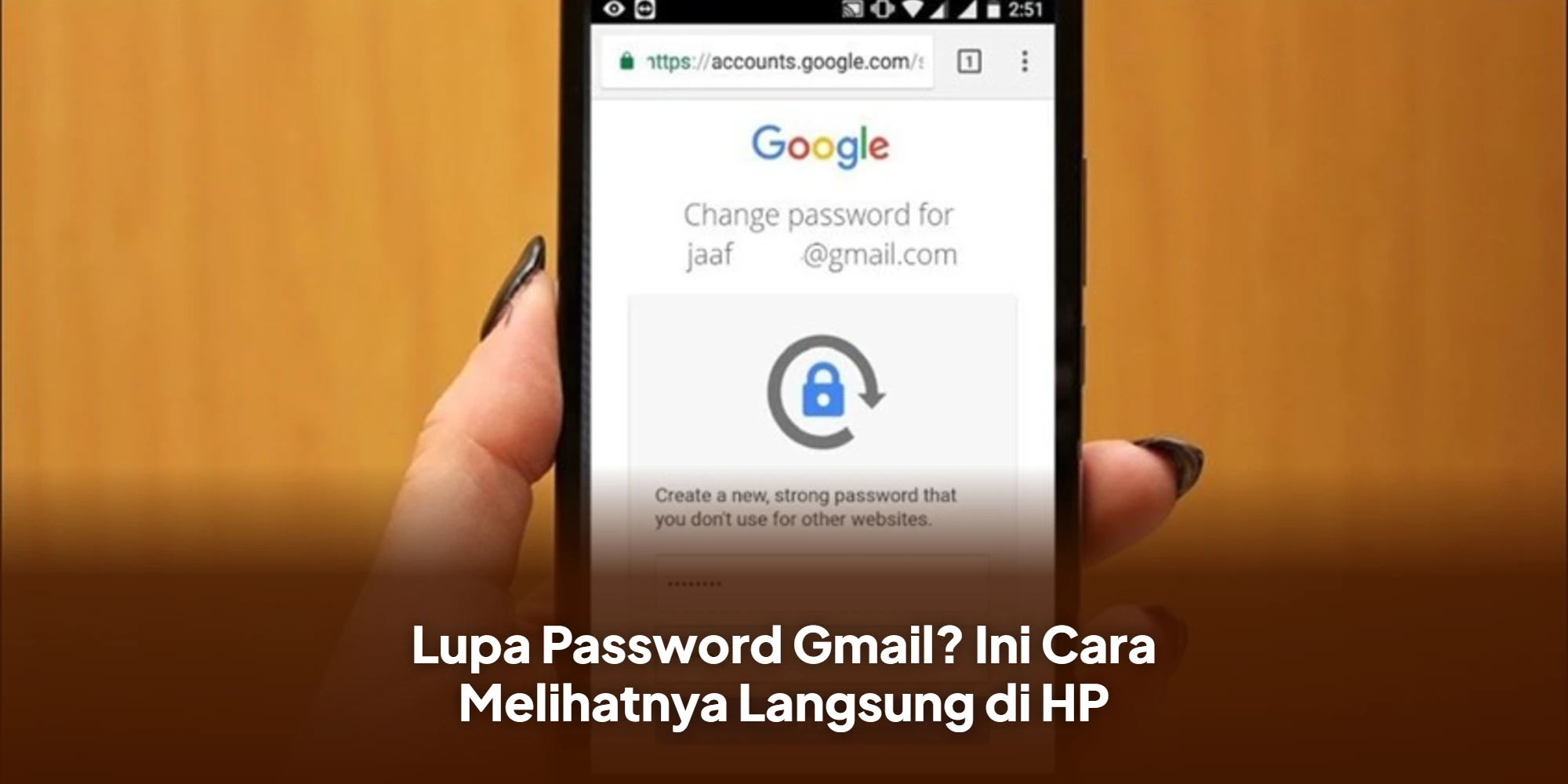
Lupa password Gmail sering terjadi, terutama jika akun jarang logout atau selalu login otomatis di HP. Saat tiba-tiba diminta memasukkan kata sandi, banyak orang langsung panik karena takut akun tidak bisa diakses.
Padahal, password Gmail masih bisa dilihat langsung di HP selama sebelumnya tersimpan di perangkat atau browser. Berikut ini cara praktis dan aman yang bisa kamu lakukan untuk mengetahui password Gmail tanpa perlu ribet.
Cara Melihat Password Gmail di Android
Perangkat Android memiliki fitur bawaan untuk menyimpan dan mengelola kata sandi secara otomatis melalui akun Google. Jika sebelumnya kamu pernah menyimpan password Gmail di HP Android, password tersebut masih bisa diakses kembali dengan langkah-langkah berikut.
Langkah 1: Masuk ke Pengaturan Akun Google
- Buka menu Pengaturan di ponsel Android.
- Scroll ke bawah hingga menemukan menu Google, lalu ketuk untuk membuka pengaturan akun Google.
- Selanjutnya, pilih opsi Kelola Akun Google Anda.
Langkah 2: Buka Pengelola Kata Sandi
- Pindah ke tab Keamanan yang berada di bagian atas.
- Pada bagian Login ke Google, cari dan pilih menu Pengelola Sandi atau Google Password Manager.
- Di sini akan tampil daftar akun dan kata sandi yang tersimpan di perangkat.
Langkah 3: Cari dan Tampilkan Password Gmail
- Gunakan fitur pencarian untuk menemukan akun Gmail yang ingin dilihat.
- Ketuk akun tersebut untuk membuka detail informasinya.
- Sistem akan meminta verifikasi identitas, seperti sidik jari, PIN, atau pola layar.
- Setelah verifikasi berhasil, password Gmail akan ditampilkan dan bisa kamu salin atau simpan dengan aman.
Cara Melihat Password Gmail di iPhone & iPad
Bagi pengguna iPhone dan iPad, Apple menyediakan fitur iCloud Keychain untuk menyimpan dan mengelola kata sandi. Jika password Gmail pernah disimpan.
kamu dapat melihatnya kembali dengan cara berikut.
Langkah 1: Buka Pengaturan Kata Sandi
- Masuk ke aplikasi Pengaturan di iPhone atau iPad.
- Gulir layar dan pilih menu Sandi (Passwords).
- Untuk mengaksesnya, sistem akan meminta autentikasi menggunakan Face ID, Touch ID, atau kode sandi.
Langkah 2: Cari Akun Gmail
- Setelah masuk, kamu akan melihat daftar akun beserta kata sandi yang tersimpan.
- Gunakan kolom pencarian di bagian atas untuk menemukan akun Gmail yang dimaksud.
Langkah 3: Lihat dan Salin Password
- Ketuk akun Gmail tersebut, lalu password akan muncul di layar.
- Kamu dapat menyalin atau mencatatnya di tempat yang aman.
Jika akun Gmail tidak muncul dalam daftar, kemungkinan password belum pernah disimpan di perangkat atau sudah dihapus dari iCloud Keychain sebelumnya.
Kesimpulan
Selama kata sandi pernah disimpan di perangkat, pengguna Android maupun iPhone masih bisa melihat kembali password Gmail melalui pengelola sandi bawaan masing-masing sistem.
Sumber: https://www.telkomsel.com/jelajah/jelajah-lifestyle/cara-melihat-password-gmail-sendiri-di-hp-buat-yang-lupaan