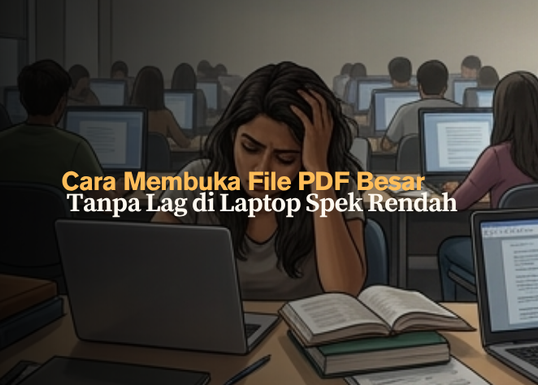
Membaca jurnal-jurnal penelitian, buku teks digital, atau draf skripsi dalam format PDF sering kali menjadi siksaan tersendiri bagi pemilik laptop “veteran” yang sudah cukup berumur.
Bagi mahasiswa, file PDF adalah makanan sehari-hari. Namun, dokumen PDF beberapa tahun terakhir sering menyertakan gambar resolusi tinggi, lapisan (layers), dan ribuan halaman yang menuntut kinerja prosesor dan RAM yang besar.
Jika laptop Anda berusia satu dekade, membuka file semacam ini bisa membuat sistem “sesak napas”.
Kenapa File PDF Berat Dibuka?
Masalah utamanya bukan hanya pada ukuran file, melainkan proses rendering. Setiap kali Anda menggulir (scrolling) halaman, laptop harus memproses ulang gambar dan teks agar terlihat tajam di layar. Pada laptop spek rendah, kartu grafis terintegrasi dan kecepatan baca HDD yang lambat membuat proses ini tersendat-sendat.
Jenis PDF yang Membebani Sistem
Hati-hati saat membuka jenis PDF berikut:
- Hasil Scan Beresolusi Tinggi: PDF yang isinya gambar hasil scan tanpa optimasi.
- Buku Teks dengan Banyak Grafik: Ribuan elemen vektor yang harus dihitung ulang oleh CPU.
- PDF Interaktif: File yang memiliki formulir, video, atau elemen 3D di dalamnya.
Solusi Membuka PDF Ringan dan Lancar
Lakukan langkah-langkah praktis berikut agar kegiatan membaca Anda kembali nyaman:
1. Gunakan PDF Reader Ringan
Jangan memaksakan menggunakan Adobe Acrobat Reader versi terbaru yang sangat rakus RAM. Gunakan alternatif super ringan seperti:
- Sumatra PDF: Reader paling ringan di dunia, sangat cepat, dan hampir tidak memakan RAM.
- Foxit Reader (Versi Lama): Lebih kaya fitur namun tetap jauh lebih ringan dibanding Adobe.
2. Kompres File PDF (Resize)
Jika file PDF Anda terlalu besar (misal 100MB), gunakan layanan online seperti ILovePDF atau SmallPDF untuk melakukan kompresi. Mengurangi ukuran file akan sangat membantu meringankan beban kerja prosesor laptop lama Anda.
3. Buka per Halaman (Split PDF)
Jika Anda hanya perlu membaca Bab 3 dari sebuah buku setebal 1.000 halaman, jangan buka seluruh bukunya. Gunakan fitur Split PDF untuk mengambil halaman yang Anda butuhkan saja. File yang hanya berisi 20-30 halaman akan terbuka secara instan di laptop jadul sekalipun.
4. Gunakan Mode Text View
Beberapa aplikasi pembaca PDF memiliki fitur Text View atau Reading Mode. Fitur ini akan menyembunyikan gambar dan elemen grafis berat, serta hanya menampilkan teks polos. Ini adalah cara tercepat untuk membaca literatur tanpa membuat laptop kepanasan.
5. Hindari Viewer Berat (Terutama Browser)
Banyak orang terbiasa membuka PDF langsung di Google Chrome atau Microsoft Edge. Padahal, browser adalah aplikasi yang sangat berat bagi RAM. Selalu klik kanan pada file PDF, lalu pilih Open With dan arahkan ke aplikasi PDF reader ringan yang sudah diinstal.
Kesimpulan
Membuka file PDF besar di laptop spek rendah bukan hal yang mustahil. Dengan mengganti perangkat lunak ke yang lebih ringan seperti Sumatra PDF dan rajin melakukan kompresi file, laptop 2016 Anda masih sangat mumpuni untuk melahap ribuan referensi skripsi. Jangan biarkan kendala teknis menghambat literasi Anda!