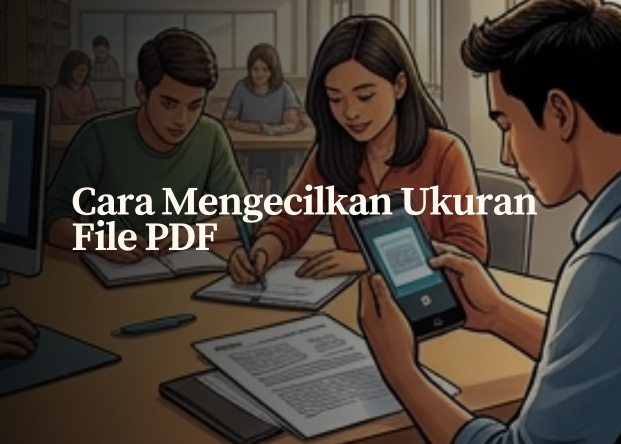
Mengecilkan ukuran file PDF (kompresi) adalah proses mengoptimalkan data di dalam dokumen, terutama gambar dan font, agar kapasitas penyimpanannya berkurang namun tetap bisa dibaca dengan jelas.
Cara Mengecilkan Ukuran File PDF
Berikut adalah metode terbaik yang bisa Anda gunakan:
1. Metode Online (Paling Cepat untuk HP & Laptop)
Jika Anda memiliki koneksi internet, menggunakan situs kompresi adalah cara termudah karena tidak memerlukan instalasi perangkat lunak.
- iLovePDF / Smallpdf: Buka situs ilovepdf.com atau smallpdf.com.
- Pilih menu “Compress PDF”.
- Unggah (upload) file PDF Anda dari galeri atau folder.
- Pilih tingkat kompresi: “Recommended Compression” (keseimbangan terbaik antara kualitas dan ukuran).
- Klik “Compress PDF” dan tunggu beberapa detik, lalu unduh hasilnya.
- Adobe Acrobat Online: Ini adalah standar industri. Jika Anda menginginkan pengecilan ukuran yang paling aman dan bersih, gunakan fitur kompresi gratis dari Adobe di peramban Anda.
- PDF2Go / SodaPDF: Gunakan situs ini sebagai alternatif jika situs utama sedang mengalami gangguan atau server
2. Metode Offline (Tanpa Koneksi Internet)
Jika Anda sedang berada di area minim sinyal atau memiliki dokumen yang sangat rahasia, gunakan cara luring berikut:
Microsoft Word (Windows): Klik kanan pada file PDF Anda, pilih Open With > Word.
- Setelah terbuka (Word akan mengonversinya sebentar), klik File > Save As.
- Pilih format PDF (*.pdf) pada bagian Save as type.
- Di bawahnya, pilih opsi “Minimum size (publishing online)”. Klik Save.
- Preview (Khusus Pengguna Mac): Buka file PDF dengan aplikasi Preview.
- Klik menu File > Export.
- Pada kolom Quartz Filter, pilih opsi “Reduce File Size”. Simpan file tersebut.
Menghadapi File yang “Bandel”
- Gunakan Kompresi Ekstrem: Jika file tetap di atas 5 MB, pilih opsi “High/Extreme Compression” di situs online. Namun, ingatlah bahwa kualitas gambar/foto di dalam PDF mungkin akan terlihat sedikit buram.
- Atur DPI Saat Scan: Jika Anda membuat PDF dari hasil scan HP, atur resolusi kamera ke 150–200 DPI saja. Resolusi 300 DPI ke atas akan membuat file sangat berat sejak awal.
- Solusi Terakhir (Gunakan Cloud): Jika sistem LMS atau email benar-benar menolak file meski sudah dikompres, unggah file tersebut ke Google Drive atau OneDrive. Kemudian, salin tautan (link) file tersebut dan kirimkan tautannya melalui badan email atau kolom tugas di LMS.
Mengecilkan ukuran PDF adalah keterampilan digital dasar yang wajib dimiliki di era sekarang. Baik menggunakan cara online yang praktis maupun offline yang aman, kuncinya adalah memilih tingkat kompresi yang tepat agar teks tetap terbaca oleh dosen atau atasan Anda. Selalu cek kembali hasil kompresi sebelum menekan tombol kirim!